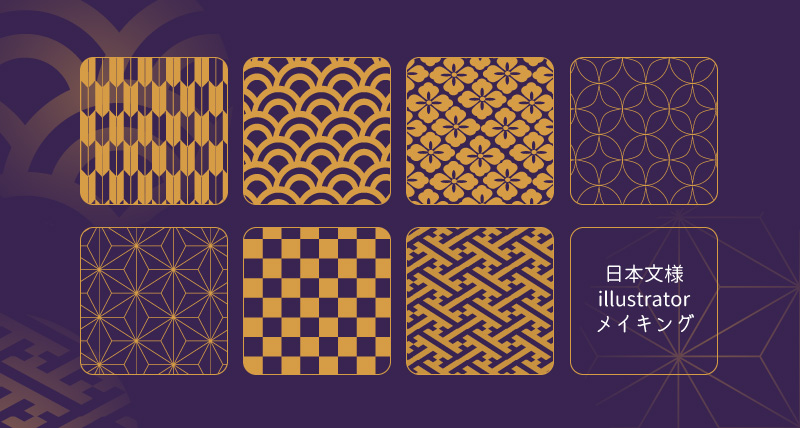
イラレの練習に最適 Illustrator和柄メイキング集 Vol 1 リブログ Reminder Log
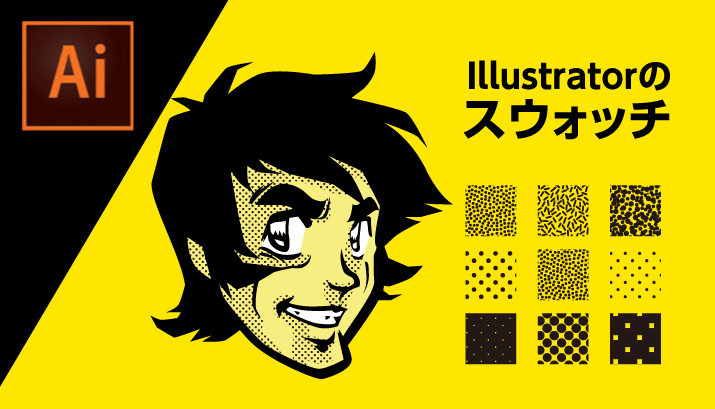
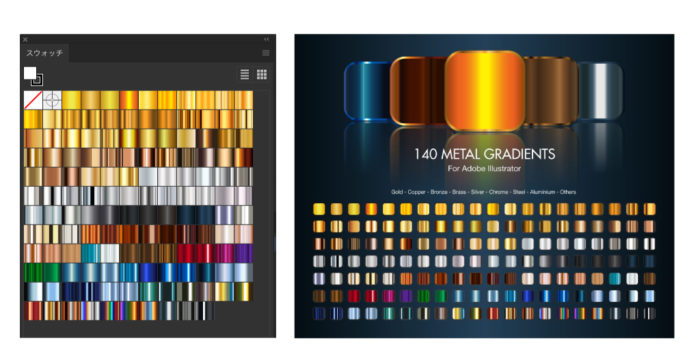
Illustrator(イラストレーター)で使える高品質なスウォッチ素材50選です。 全て商用利用可能! フリーのスウォッチ素材と比較して品質が段違い! デザイナー 必携!制作の効率と品質レベルを劇的に向上できる優秀な素材ばかり厳選しました。パターン、ブラシ、そして、今回ご紹介するグラーデーションでしょう。 グラデーションスウォッチを準備しておくだけで、作業時間は大幅にかわってきます。 ぜひ取り入れて活用してください。 photo credit davidyuweb via photopin cc
イラストレーター スウォッチ パターン フリー
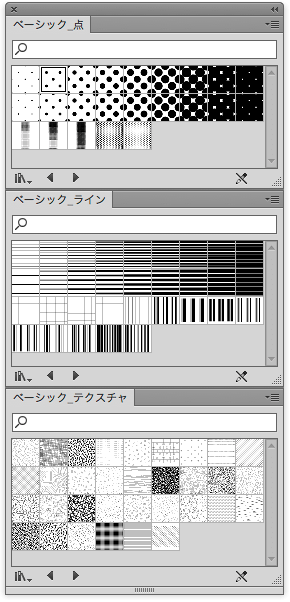
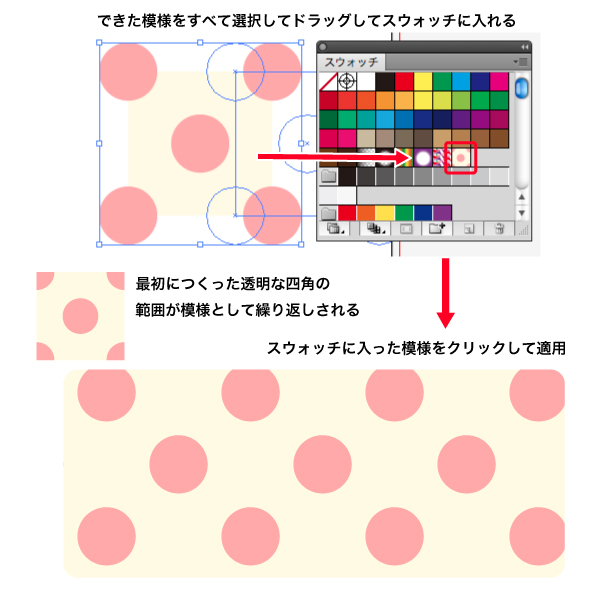
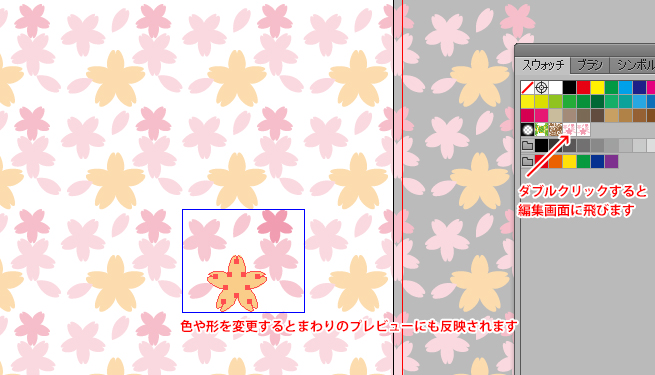
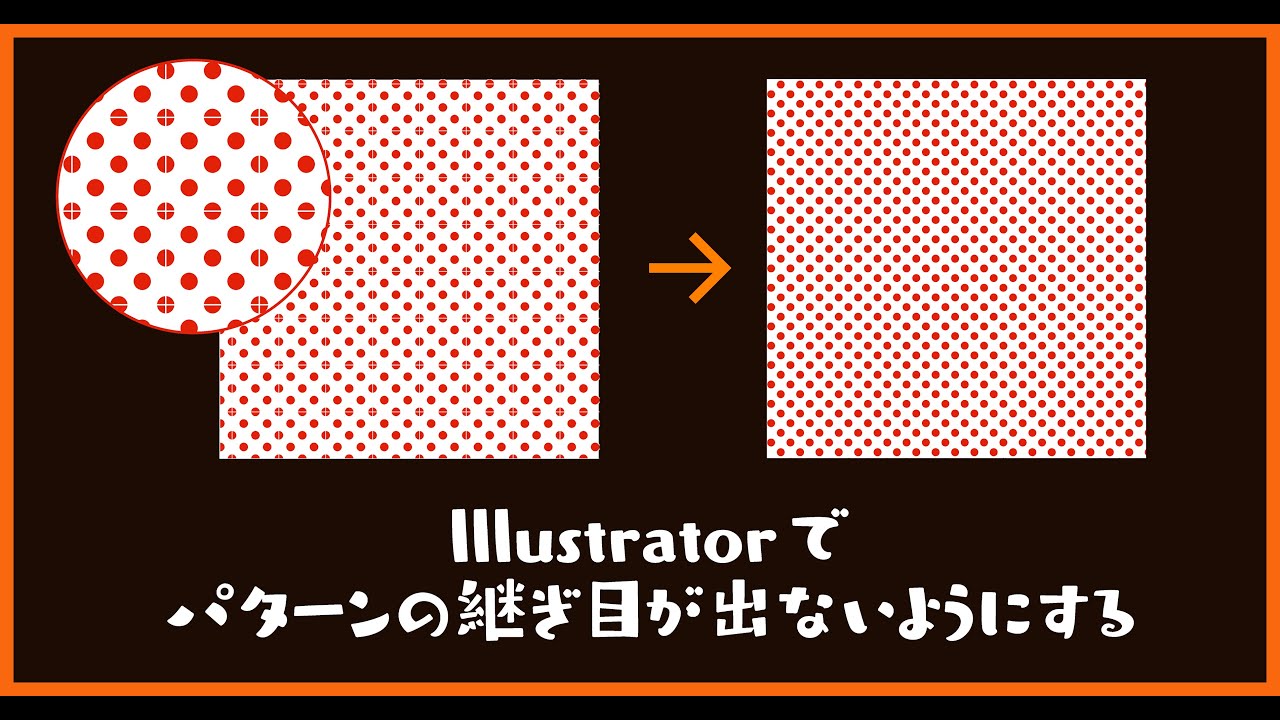
イラストレーター スウォッチ パターン フリー- このままスウォッチに放り込んでも認識されず、透明枠の範囲内のみ 柄のパターン内として認識してくれるのです。 そのため、余分にハミでているブロックを削除する必要はありません。 ※説明上わかりやすくする為に斜線を入れているだけです。パターンスウォッチ素材集(またはブラシ素材集)をダウンロードしインストールする流れ >>Windowsの圧縮解凍フリーソフト Illustratorのリンク画像を「画像埋め込み」する方法で「イラストレーター リンクファイルが見つかりません」を防ぐ

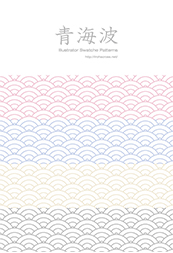
商用フリー 和柄パターン素材 あたも技術ブログ
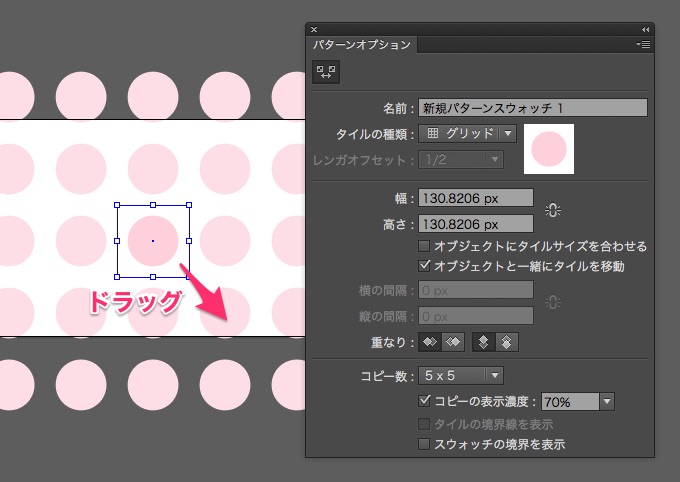
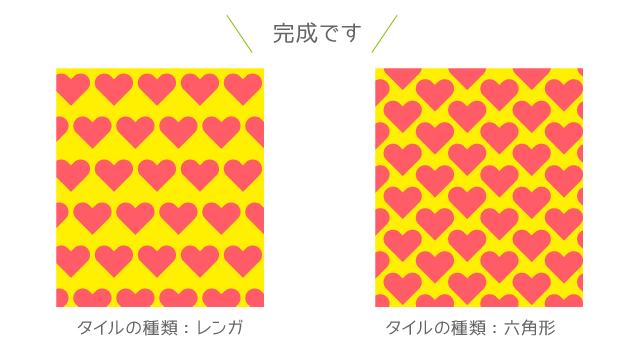
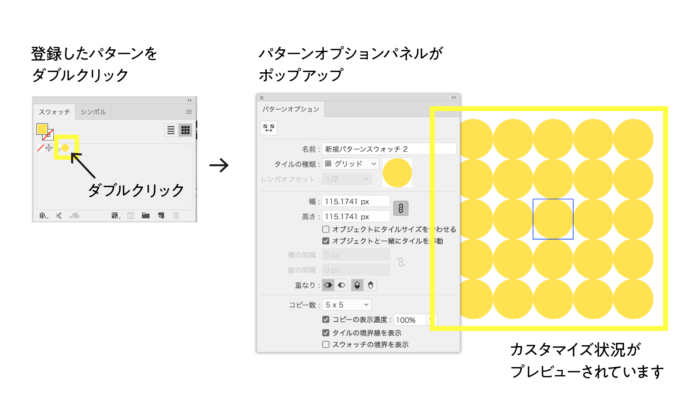
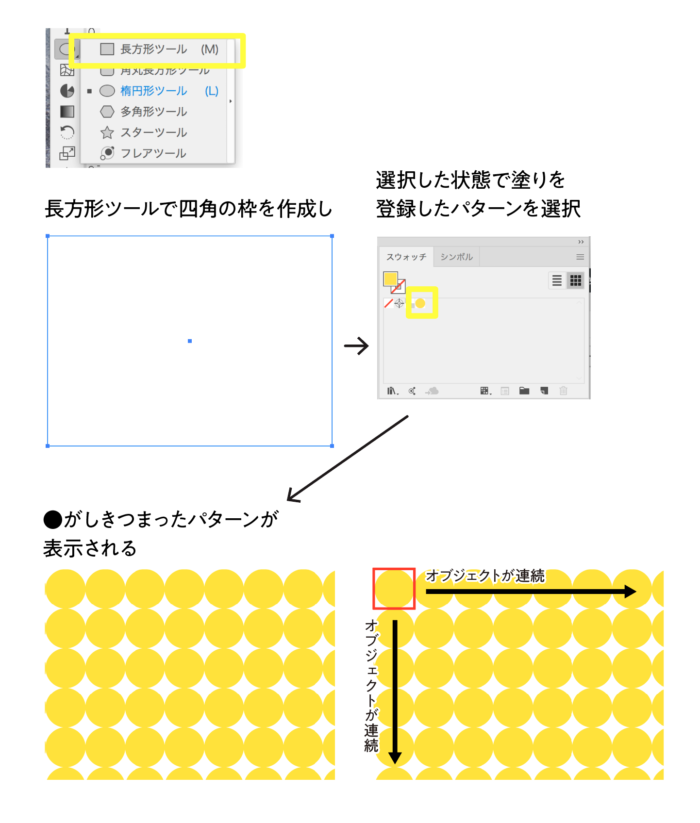
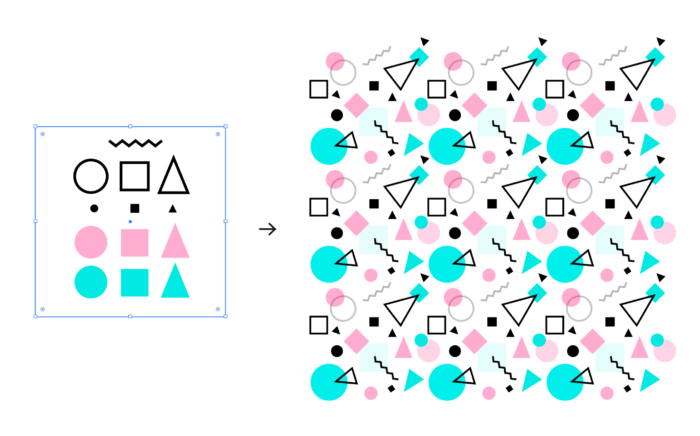
Bgpatterns 背景パターン配布&作成サイト 商用可能なパターン背景素材をフリー(無料)配布。 自分でサイズや色などもカスタマイズできる機能を搭載!! イラストレーターでシームレスパターンを作る方法 まずは新規作成でキャンバスを開きます。 今回キャンバスのサイズは12インチの正方形にします。 パターンに使用したいオブジェクトを用意します。 ベクターでもPNGでも良いです。 (ただし複雑な 木目をスウォッチに登録する もう少しで完成です。作った木目をもっと使いやすくするためにスウォッチに登録しますよ! グループ化した木目を選択しながら オブジェクト → パターン → 作成 。 設定画面が出ます。タイルの種類を「レンガ(縦)」。
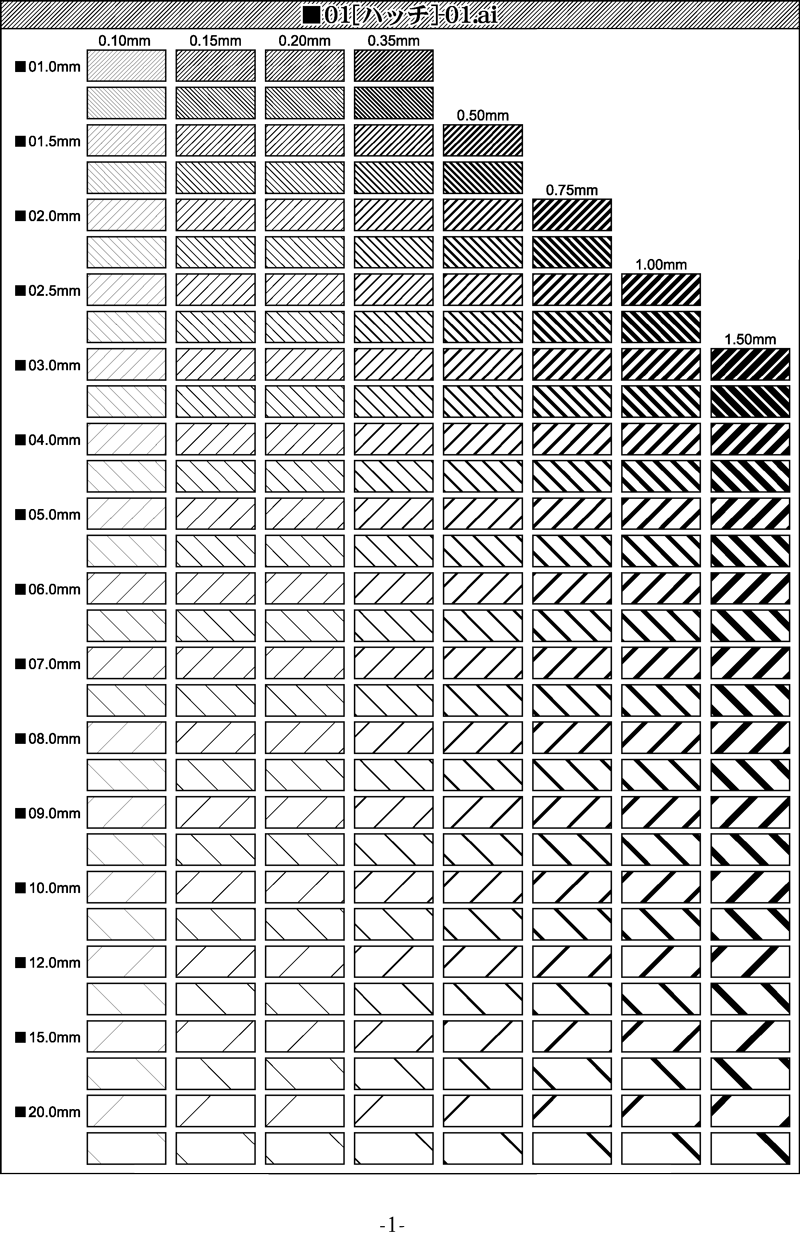
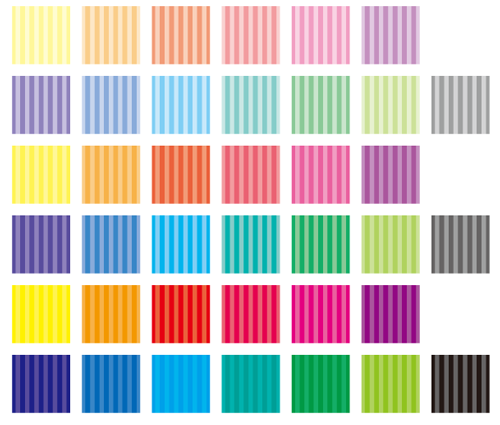
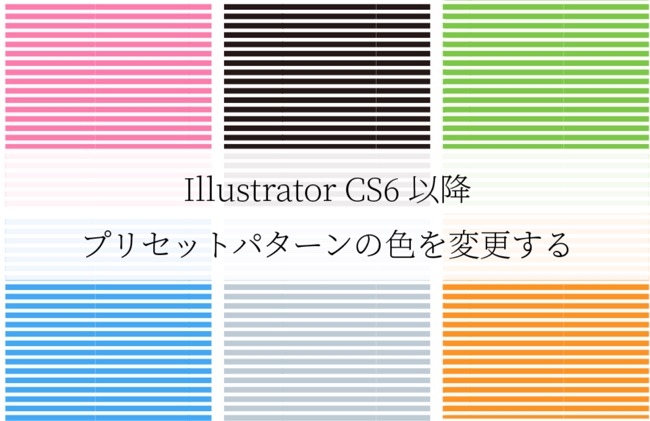
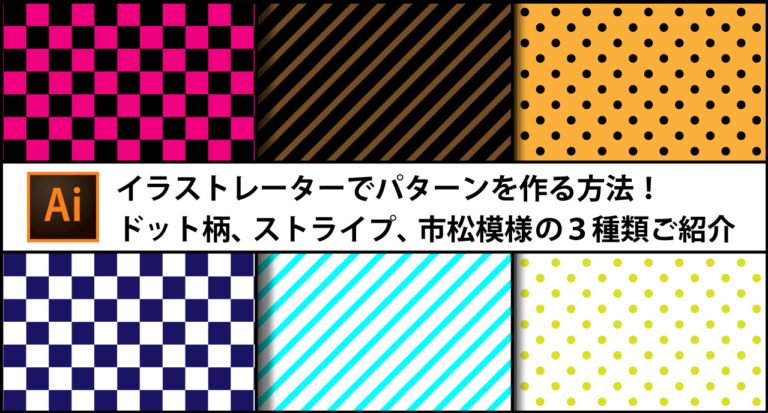
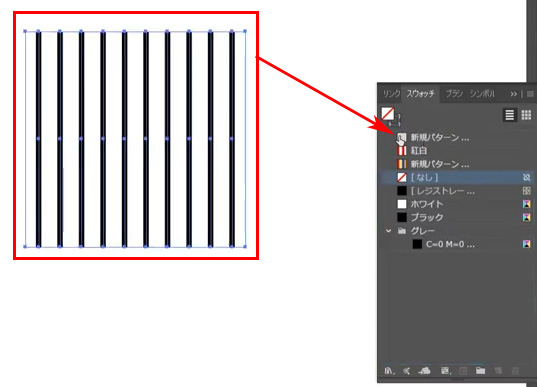
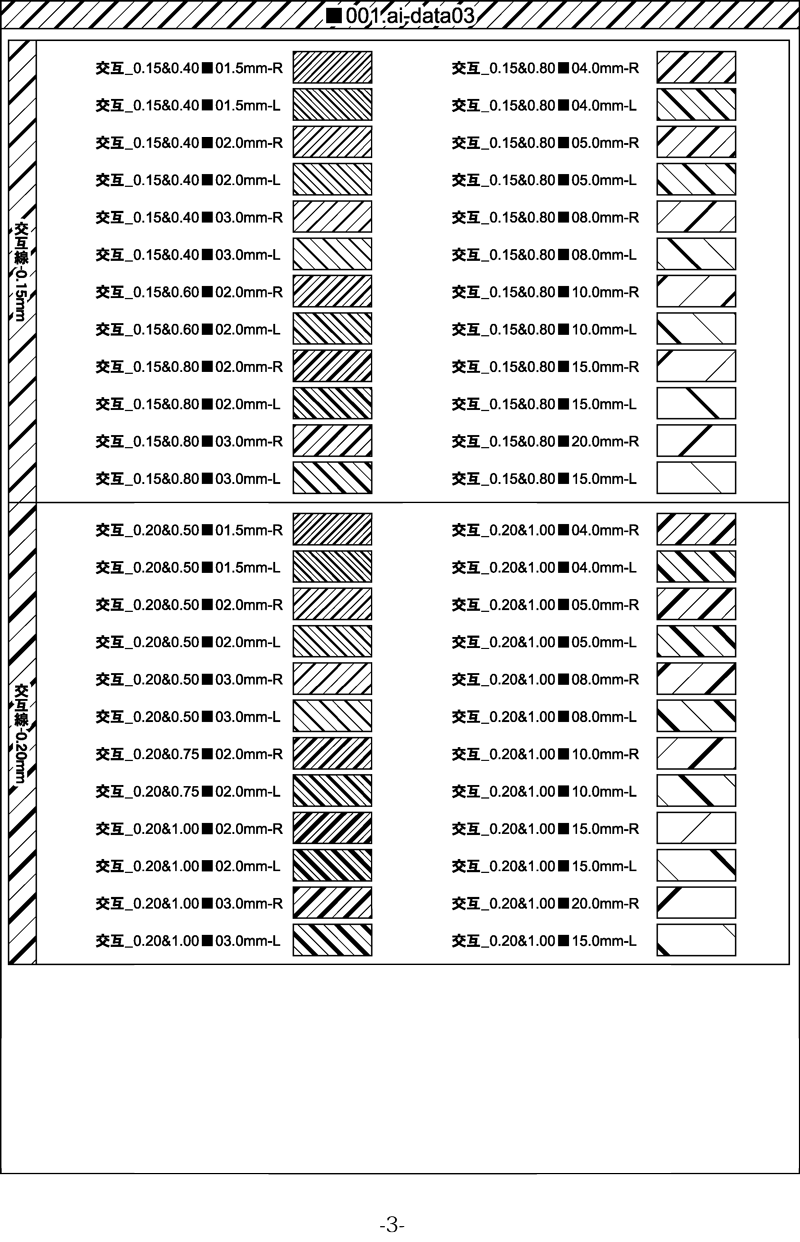
Illustrator:パターンをつくる(ストライプ・斜めストライプ編) ずいぶん前に、フリー素材で拾ってきたパターンの色変えを書きました。 こちらから行けます→ Illsutator:パターンの色変え これで大抵できますが、パターン拾いすぎて(整理してなくて AdobeIllustratorパターンブラシ素材集 (2) ブレンドツール (7) 漫画作品 (3) シェイプ形成ツール (8) プレゼント (10) PDF (2) フリーイラスト (3) 移動 (1) Illustratorパターンスウォッチ素材 (7) Illustrator使い方「イラレ道場」本編講座 (51) Illustratorトレース用下絵素材 (6) ・使用するカラーの斜線パターンスウォッチをあらかじめ登録しておきたいとき。 線幅、カラーを設定して、適当に垂直線をひく。やや長めに。 線を選択した状態で、選択ツールダブルクリック。水平移動で移動距離を指定、コピー。 CtrlDでコピーを繰り返し、あとで斜めにしたときに
イラストレーター スウォッチ パターン フリーのギャラリー
各画像をクリックすると、ダウンロードまたは拡大表示できます
 |  |  |
 |  | |
 |  | |
「イラストレーター スウォッチ パターン フリー」の画像ギャラリー、詳細は各画像をクリックしてください。
 |  |  |
 |  |  |
 |  | |
「イラストレーター スウォッチ パターン フリー」の画像ギャラリー、詳細は各画像をクリックしてください。
 |  |  |
 |  |  |
 |  |  |
「イラストレーター スウォッチ パターン フリー」の画像ギャラリー、詳細は各画像をクリックしてください。
 |  |  |
 |  |  |
 |  |  |
「イラストレーター スウォッチ パターン フリー」の画像ギャラリー、詳細は各画像をクリックしてください。
 |  |  |
 |  |  |
 |  | |
「イラストレーター スウォッチ パターン フリー」の画像ギャラリー、詳細は各画像をクリックしてください。
 |  |  |
 |  |  |
 | | |
「イラストレーター スウォッチ パターン フリー」の画像ギャラリー、詳細は各画像をクリックしてください。
 |  |  |
 |  |  |
 |  |  |
「イラストレーター スウォッチ パターン フリー」の画像ギャラリー、詳細は各画像をクリックしてください。
 |  |  |
 |  | |
 |  | |
「イラストレーター スウォッチ パターン フリー」の画像ギャラリー、詳細は各画像をクリックしてください。
 |  |  |
 |  |  |
 |  | |
「イラストレーター スウォッチ パターン フリー」の画像ギャラリー、詳細は各画像をクリックしてください。
 |  |  |
 |  |  |
 |  |  |
「イラストレーター スウォッチ パターン フリー」の画像ギャラリー、詳細は各画像をクリックしてください。
 |  |  |
 |  |  |
 |  | |
「イラストレーター スウォッチ パターン フリー」の画像ギャラリー、詳細は各画像をクリックしてください。
 |  |  |
 |  |
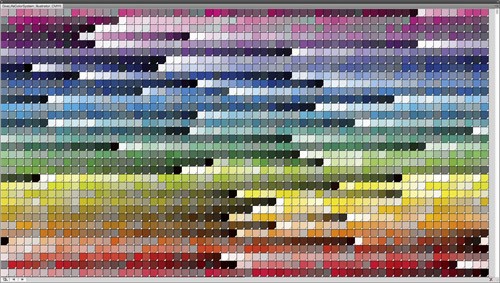
※イラストレーターccの場合 これでパターンブラシは完成。 「ブラシ」ウィンドウ に作成したブラシが表示されます。 ー ③ブラシを使うとこんな感じ 一本の線をひき、作成したパターンブラシを選択するとラインが綱に変換。 色や形、太さも変更可能。そこで利用したいのがスウォッチライブラリーです。 Illustratorでのカラーワークを役立ちそうな、無料で利用できるスウォッチライブラリーをまとめてみました。 ご参考にしていただければ幸いです。 Contents 目次をご覧いただけます 1 Illustratorに
Incoming Term: イラストレーター スウォッチ パターン フリー,


No comments:
Post a Comment